

|
| Matična strana sajta |
|
Novo na sajtu Mapa sajta Beleške Knjiga posetilaca Kontakt Prethodna stranica Pretraga sajta Pretraga MSKB Blog Praktikuma RSS feed  |
| Škola Praktikuma |
 Škola Accessa Škola Accessa |
Skoro svakodnevno slušamo

Sponzori sajta | ||
Informacije | ||
|
| ||

 NOVOSTI
Čas 5 - Unošenje prvih zapisa
Pre nego što pređemo na kreiranje formulara za rad sa podacima, iskoristićemo priliku da unesemo podatke direktno u tabele. Način na koji Access smešta podatke u tabele je naizgled veoma jednostavan, a njegovo razumevanje je veoma važno za kasnije dizajniranje formulara i izveštaja.
Otvorimo Access i bazu podataka na kojoj radimo. Pređimo na tab Table. Od četiri tabele koje smo kreirali (Biblioteka, Knjige, Citaoci, Poslovanje) otvorimo za unos tabelu Citaoci. Tabela se "otvara" za unos jednim klikom na naziv tabele i zatim klikom na taster "Open" ili jednostavno - dvoklikom na naziv tabele.
 Hint:
Hint:
Dvoklik na naziv tabele uz pritisnut taster CTRL otvara tabelu u dizajn-pogledu.
Popunimo prvi slog tabele sledećim podacima:
Prezime_ime Petrović Petar Adresa Nemanjina 15 Mesto 21000 Novi Sad Telefon 021/123-456 Dat_rodj 27.03.72 Dat_upisa 01.01.00
(00 ovde skraćeno označava 2000. godinu!)Dat_clan 01.01.00

Otvorimo zatim tabelu Knjige i unesimo, takođe, jedan slog:
ID_Knjiga 1 Autor Grupa autora Naslov Korak po korak - Microsoft Office 2000 Izdavac Microsoft Press God_izd 1999 Zanr n (Naučna literatura) Status u (U upotrebi)
Pošto postoji barem jedan slog u obe tabele možemo otvoriti i treću tabelu - Poslovanje, kako bismo čitaocu "iznajmili" knjigu. U polje ID_Zapis ne upisujemo ništa, uostalom Access to neće dozvoliti, jer smo to polje definisali kao AutoNumber. To polje Access sam popunjava inkrementirajućim brojem. Primetimo da kada započnemo unos u polje ID_Citalac, u polju ID_Zapis će pisati 1. Dakle, popunimo prvi slog tabele Poslovanje sledećim vrednostima:
ID_Citalac 1 (čitalac sa šifrom broj 1) ID_Knjiga 1 (knjiga pod inventarnim brojem 1) Dat_izd 01.11.00 Dat_vr 05.11.00
Sve što operater - bibliotekar treba da radi je da unese šifru knjige i čitaoca, kao i datum izmene. Možemo na ovom mestu ići i korak dalje - recimo da se u polju Dat_izd kao unapred ponuđena vrednost nađe tekući datum. Time bismo dodatno rasteretili operatera unosa datuma.
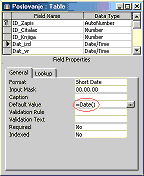
Zatvorimo tabelu Poslovanje. Uz pritisnut taster CTRL dvokliknimo mišem ponovo na tabelu Poslovanje (za izmenu dizajna tabele). Kliknimo na red u kome piše Dat_izd i upišimo u vrednost osobine Default Value (osnovna vrednost) funkciju: =Date().
Snimimo i zatvorimo tabelu.
U trenutku kada smo započeli unos u tabele Knjige i Citaoci, verovatno ste primetili znak + na levoj strani sloga. Klikom na taj znak Access prikazuje kaskadnu tabelu za koju je direktno vezana tabela sa kojom operišemo, odnosno prikazuje slog ili grupu slogova koji su u relaciji sa slogom otvorene tabele. Za tabelu Citaoci klikom na znak + dobija se tabela Poslovanje gde su slogovi u međusobnoj direktnoj relaciji:
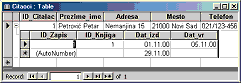
Sa slike možemo videti da je čitalac sa šifrom 1 iznajmio knjigu sa inventarnim brojem 1. Ovo je zgodan način za testiranje ispravnosti relacija i tabela pre nego što se pređe na dizajniranje ostalih elemenata baze, naročito kada operišemo sa više tabela.
Postavlja se pitanje kako ćemo razdužiti čitaocu knjigu kada je bude vratio? To možemo izvesti na dva načina: ili ćemo obrisati slog u tabeli Poslovanje za čitaoca i knjigu koji više nisu u vezi (i pri tome iskopirati taj slog u pomoćnu tabelu za statističku obradu) ili ćemo ostaviti taj slog u tabeli, a knjige koje se pojavljuju u padajućoj listi tabele Poslovanje, ID_Knjiga nekako ograničiti samo na raspoložive knjige.
Na sledećem času ćemo iskoristiti polje Status tabele Knjiga i u njega upisivati status knjige, a taj parametar ćemo iskoristiti za ograničenje liste raspoloživih knjiga. Takođe ćemo kreirati i ostale formulare (neki ih zovu i obrascima, šablonima, formama).
Možete preuzeti spakovanu datoteku baze Bibl_03.MDB sa kreiranim tabelama (veličina ZIP datoteke je oko 17 kB), ako vam je ovaj deo do sada poznat ili ako vam vežba negde zapne.

Rezime časa 5
Na ovom času smo u bazu uneli prve "žive" sadržaje i pokazali kako se može videti kaskadna tabela podaci koji su u relaciji sa slogom tabele. Kao što ćete videti na sledećem času, ovo nije optimalan način za unos podataka, ali je dobro da znate kako ponekad možete uneti ili promeniti podatke direktnim unosom u samoj tabeli.
Čas 6 - Kreiranje elektronskih
obrazaca - formi

8. januar 2001. |