

|
| Matična strana sajta |
|
Novo na sajtu Mapa sajta Beleške Knjiga posetilaca Kontakt Prethodna stranica Pretraga sajta Pretraga MSKB Blog Praktikuma RSS feed  |
| Office Praktikum |
 Još o Wordu
Skoro svakodnevno slušamo

Sponzori sajta | ||
Informacije | ||
|
| ||

 NOVOSTI
Linija iznad fusnote
Nivo:

NIVO 3 - Prilozi na ovom nivou su namenjeni naprednim korisnicima, onima koji se
već dobro snalaze u programima i onima koji već imaju iskustva u naprednim tehnikama. Ovom nivou pripadaju preporuke i trikovi koje
bi trebalo da savlada svako ko teži dugotrajnom i efikasnom radu u Office programima.
Vaš agilni odziv na pitanja koja vam upućujem na ovim stranicama uvek predstavlja razlog za zadovoljstvo - pogotovo kada je reč o konkretnim prilozima koje ste spremni da nesebično podelite sa drugima. U jednom komentaru u svojoj rubrici u časopisu PC, pitao sam da li neko zna kako se preuređuje linija koja stoji iznad fusnote u dokumentu Worda. Zaista nisam umeo da odgovorim na to pitanje jednom čitaocu, pa sam zatražio vašu pomoć. I uspelo je: javio se čitalac Tihomir Kučinar koji je opisao kako se to radi. Kao što ćete videti, a kao što to obično biva, rešenje je jednostavno; trebalo je samo setiti se gde se postiže bolja kontrola, a ja se toga nisam setio...
Da biste uspostavili kontrolu nad linijom iznad postojeće fusnote, pređite u normalni režim pregleda (Normal View), klikom na dugmence u statusnoj linii ili komandom u meniju View (Prikaz). Zatim odmah uključite vidljivost okna fusnote (View / Footnotes, tj. Prikaz / Fusnote). Obratite pažnju na padajuću listu pri vrhu okna: inicijalno vidite stavku All Footnotes (Sve fusnote), a valja da pređete na sledeću stavku Footnote Separator (Znak za razdvajanje fusnota). Ako obeležite celu liniju ili uključite vidljivost kontrolnih kodova klikom na "dugme pi" u traci alatki, uočićete da je linija specifično definisana i da je ne možete preurediti na očekivani način, poput drugog grafičkog objekta - možete je samo izbrisati. Učinite tako, pa definišite neki drugi sadržaj da biste vizuelno razdvojili fusnotu od teksta.
Ovde, zapravo, počinju mali problemi. Valja da pripazite: ne znam kako će proći većina vas pri probi, ali kada sam pokušao da isforsiram nacrtanu liniju, instanca Worda 2003 na oba računara na kojima sam probao to da izvedem momentalno je pala. Posle par minuta u pokušaju, shvatio sam da grafički sadržaj neće proći, pa sam pribegao staromodnom, ali efikasnom načinu: upotrebio sam niz donjih crta (znak "_") da bih simulirao liniju željene dužine. Efekat koji mi se još više dopao: uneo sam niz običnih tačaka, pa sam ih preveo u font veličine 6. Što se mene lično tiče, ovo je bilo dovoljno.
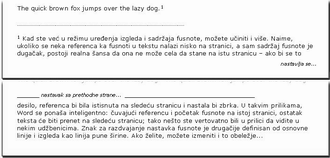
Kad ste već u režimu uređenja izgleda i sadržaja fusnote, možete učiniti i više. Naime, ukoliko se neka referenca ka fusnoti u tekstu nalazi nisko na stranici, a sam sadržaj fusnote je dugačak, postoji realna šansa da ona ne može cela da stane na istu stranicu - ako bi se to desilo, referenca bi bila smaknuta na sledeću stranicu i nastala bi zbrka. U takvim prilikama, Word se ponaša inteligentno: čuvajući referencu i početak fusnote na istoj stranici, ostatak teksta će biti prenet na sledeću stranicu; tako nešto ste verovatno bili u prilici da vidite u nekim udžbenicima. Znak za razdvajanje nastavka fusnote je drugačije definisan od osnovne linije i izgleda kao linija pune širine. Ako želite, možete izmeniti i to obeležje (stavka Footnote Continuation Separator, tj. Znak za razdvajanje za nastavak fusnote), a takođe je na raspolaganju i opcioni tekst kojim ćete čitaocu dati na znanje da ima još teksta u fusnoti na sledećoj strani (Footnote Continuation Notice, tj. Naznaka o nastavku fusnote). Ovde kombinacija donje crte i teksta baš dobro dođe: priložena slika predstavlja montažu dna dve susedne stranice na kojima sam postavio ta obeležja.
Najzad, nemojte zaboraviti da se stilovi za referencu na fusnotu i sam tekst fusnote održavaju na istom mestu u glavnom predlošku Worda ili u predlošku dokumenta. Podrazumevano, ti stilovi se ne vide u spisku raspoloživih, ali to možete promeniti: u oknu zadataka koje popisuje stilove, u padajućoj listi na dnu odaberite stavku Custom (Prilagodi); kada se otvori dijalog Format Settings (Postavke oblikovanja), uključite polja za potvrdu pored stavki Footnote Reference i Footnote Text (na srpskom se ti stilovi zovu Tekst fusnote i Referenca fusnote), pa ih učinite dostupnim u listi stilova. Što se tiče preuređenja elemenata uz fusnotu, to nećete moći da sačuvate u glavnom predlošku (mada postoje za to drugi načini), pa te promene izvedite samostalnim angažovanjem.

PC 122 |