

|
| Matična strana sajta |
|
Novo na sajtu Mapa sajta Beleške Knjiga posetilaca Kontakt Prethodna stranica Pretraga sajta Pretraga MSKB Blog Praktikuma RSS feed  |
| Office Praktikum |
 Još o Excelu
Skoro svakodnevno slušamo

Sponzori sajta | ||
Informacije | ||
|
| ||

 NOVOSTI
Posebna konsolidacija
Nivo:

NIVO 2 - Među ovim prilozima se nalaze preporuke koje se uglavnom odnose na bolje
snalaženje i efikasniji rad: dodatni trikovi koji će biti svakom od pomoći i koji upućuju na prag napredne upotrebe programa.
U jednom ranijem prilogu , u jednoj opštijoj raspravi, skrenuo sam vam pažnju na konsolidaciju kao na odličan vid sabiranja više tabela u jednu. Recimo, ako ste prikupljali dnevne izveštaje o prometima po vrstama robe, pa za svaku prodavnicu pa formirali posebnu tabelu po danima u nedelji, od više takvih tabela lako ćete načiniti zbirni pregled o prometu robe u celom lancu maloprodaje. Podaci u konsolidovanoj tabeli se sabiraju zahvaljujući uparivanju zaglavlja redova i kolona. Jedna od prednosti takvog pristupa je u tome što polazne tabele uopšte ne moraju da su istih dimenzija: bitno je samo da redovi, odnosno kolone, sadrže iste kategorije podataka.
Konsolidacija zahteva pripremu u vidu definisanja svih opsega koji čine polazne podatke. Nosilac konsolidacije je radni list, a na njemu može da se nađe samo jedna takva definicija, koja će ostati stalno upamćena, pa čak i ako izbrišete sve podatke iz formirane konsolidovane tabele. Ukoliko se polazne tabele nalaze na različitim radnim listovima, tada pripremite novi radni list za konsolidaciju, a dijalog za definisanje opsega pozovite dok je taj list aktivan, komandom menija Data / Consolidate (Podaci / Konsoliduj). Definišite sve opsege polaznih tabela ponaosob, uvek držite uključena polja za potvrdu koja upućuju na obeležja redova i kolona i bićete spremni za umetanje prve konsolidovane tabele. Za početak, nemojte uključivati održavanje veze konsolidovane tabele sa polaznim podacima. Klikom na OK, dobićete prvi rezultat. Ako budete uključili održavanje veze sa polaznim podacima, rezultujuća tabela će biti drugačije uobličena, veoma nalik sumarnoj listi. U polazni dijalog se možete uvek vratiti sa namerom da izmenite sadržaj na spisku ili opciju održavanja veze sa polazištem.
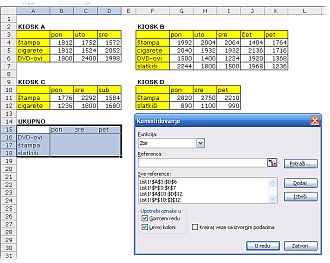
Postoji jedan poseban oblik konsolidacije za koji sam primetio da ga mnogi ne znaju, iako je reč o jednostavnom zahvatu. Naime, ukoliko tako poželite, možete napraviti tabelu delimične konsolidacije od biranih podataka. Prosto, formirajte praznu tabelu navodeći samo željena zaglavlja kolona i redova (pogledate na slici, to je tabela UKUPNO). Zatim sledi ključni korak: pre poziva dijaloga za konsolidaciju, obeležite ceo opseg rezultujuće tabele. Potvrdom na OK, dobićete samo ona zbirove koji se odnose na izabrane presečne podatke.

PC 129 |