

|
| Matična strana sajta |
|
Novo na sajtu Mapa sajta Beleške Knjiga posetilaca Kontakt Prethodna stranica Pretraga sajta Pretraga MSKB Blog Praktikuma RSS feed  |
| Office Praktikum |
 Još o Excelu
Skoro svakodnevno slušamo

Sponzori sajta | ||
Informacije | ||
|
| ||

 NOVOSTI
Slike kao komentari
Nivo:

NIVO 3 - Prilozi na ovom nivou su namenjeni naprednim korisnicima, onima koji se
već dobro snalaze u programima i onima koji već imaju iskustva u naprednim tehnikama. Ovom nivou pripadaju preporuke i trikovi koje
bi trebalo da savlada svako ko teži dugotrajnom i efikasnom radu u Office programima.
Trik koji vam ovde pokazujem ne predstavlja uobičajenu praksu u Excelu, ali mi je palo na pamet da bi mogao poslužiti prodavcima roba i usluga koji često koriste XLS datoteke kao svojevrsne kataloge. Reč je o mogućnosti da komentar uz ćeliju iskoristite da u njega postavite sliku...
Krenimo redom: uobičajeni komentar ćete postaviti ako u kontekstnom meniju ćelije odaberete komandu Umetni komentar (Insert Comment); pojaviće se žuto polje sa imenom pod kojim ste prijavljeni kao korisnik Office programa, a u nastavku možete ispisati bilo kakav tekst. Nakon unosa teksta i promene aktivne ćelije, komentar će nestati, ali će ćelija zadržati crvenu oznaku u gornjem desnom uglu; kad kasnije primaknete pokazivač miša ćeliji, komentar će se pojaviti kao ekranska napomena (screen tip). To podešavanje možete i promeniti, tako da se svi komentari na radnom listu uvek vide: uđite u dijalog Alatke / Opcije / Prikaz (Tools / Options / View), pa u grupi Komentari (Comments) odaberite poslednju opciju. To možete učiniti i na pojedinim komentarima, izborom i variranjem kontekstne komande Prikaži/sakrij komentar (Show/hide comment).
Poenta trika leži u mogućnosti da izmenite izgled polja komentara. Odaberite kontekstnu komandu Uredi komentar (Edit Comment), pa desnim klikom na okvir polja otvorite kontekstni meni i odaberite dijalog Oblikuj komentar (Format Comment) i pređite na karticu Boje i linije (Colors and lines). Otvorite padajuću paletu boje, pa kliknite na Efekti popunjavanja (Fill Effects) i pređite na karticu Slika (Picture). Sledi klik na dugme Izaberi sliku (Select picture), pa navigacijom dođite do željene slike i potvrdite unos; preporučujem da odmah uključite polje za potvrdu koje fiksira proporcije slike, jer će u protivnom verovatno doći do narušavanja koje ćete teško ručno popraviti. Na kraju ćete verovatno morati da birate krajnju veličinu polja komentara, ali cilj je postignut; izbrišite tekst komentara da ne bi smetao, pa proverite kako sve funkcioniše: verovatno niste očekivali da je i ovako nešto moguće!
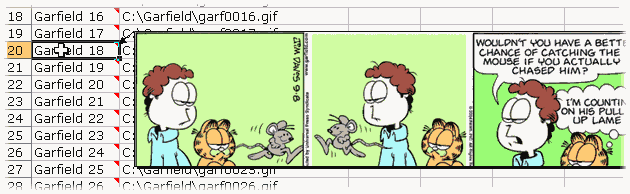
Ako želite da ubacite više slika, mogli biste se poslužiti VBA makroom, uz prethodnu pripremu. Pokušajte i tako: u susedne ćelije desno od onih u koje želite da postavite sliku privremeno upišite tačne pune putanje do željenih slika; ako je tabela složena, privremeno ubacite jednu kolonu, pa dodajte taj sadržaj. Pritisnite Alt+F11, u VBE okruženju otvorite novi modul komandom Insert / Module, pa upišite ovaj makro:
Sub AddPictureToComment()
Dim celija As Range
Dim komentar As Comment
' ovde podesite broj ćelija
' aktivna ćelija je polazna
For I = 1 To 25
Set celija = ActiveCell
' ovaj deo uklanja stari komentar
If Not celija.Comment Is Nothing Then
celija.Comment.Delete
End If
' postavljamo sliku u komentar
If celija.Offset(0, 1).Text <> "" Then
Set komentar = celija.AddComment("")
komentar.Shape.Fill.UserPicture _
celija.Offset(0, 1).Text
End If
ActiveCell.Offset(1, 0).Select
Next
End Sub
Na početku FOR petlje prepravite broj tako da odgovara broju ćelija u rasponu od prve do poslednje, pa se postavite u gornju i pokrenite makro. Kada završite, izbrišite kolonu koja sadrži putanje do slika. Ovde postoji jedan sporedni efekat kome nisam uspeo da doskočim, a to je upravljanje veličinom i proporcijom slika: nažalost, sledi potreba za ručnim ispravljanjem. Ipak, ako imate efikasan način da pripremite spisak slika, sa makroom će biti brže. Probajte na komandnoj liniji ovako:
dir *.jpg /b >spisak.txt
pa uvezite spisak u Excel i postavite ga na prikladno mesto uz podatke.
Na kraju, ostaje mi samo da vas upozorim na još jedan sporedni efekat ovakvog pakovanja slika: ne budete li pazili na polaznu veličinu slika koje uvozite, veličina XLS datoteke bi mogla da naraste preko mere prihvatljivog gabarita za slanje e-poštom.

PC 105 |