

|
| Matična strana sajta |
|
Novo na sajtu Mapa sajta Beleške Knjiga posetilaca Kontakt Prethodna stranica Pretraga sajta Pretraga MSKB Blog Praktikuma RSS feed  |
| Office Praktikum |
 Još o Accessu
Skoro svakodnevno slušamo

Sponzori sajta | ||
Informacije | ||
|
| ||

 NOVOSTI
Korisnička glavna traka (ribon)
Nivo:

NIVO 3 - Prilozi na ovom nivou su namenjeni naprednim korisnicima, onima koji se
već dobro snalaze u programima i onima koji već imaju iskustva u naprednim tehnikama. Ovom nivou pripadaju preporuke i trikovi koje
bi trebalo da savlada svako ko teži dugotrajnom i efikasnom radu u Office programima.
Access 2007 je doneo nov način pristupa komandama programa pod nazivom "glavna traka" ili "ribon". Ribon se prostire punom širinom prozora programa i zamenjuje prethodni razmeštaj komandi po menijima. Reakcije korisnika su različite, uglavnom pozitivne kod novih i mahom negativne kod iskusnijih programera. U svakom slučaju, radnje pri formiranju korisničkih menija više ne važe, a kako svaka ozbiljna aplikacija ima svoj sistem menija tj. ribona, pripremili smo detaljno uputstvo za formiranje ribona sa komandama koje se koriste u vašoj aplikaciji.
U Accessu 2007 korisnički ribon se kreira upotrebom XML jezika, zatim dodavanjem određenog programa i izmenama određenih podešavanja koje nalažu Accessu da izvrši napisan XML program i formira ribon. Ujedno, upotrebom XML komandi možete sakriti postojeće ribone i komande. U prvom koraku morate omogućiti pristup do sistemske tabele USysRibbons. Sve sistemske tabele su uvek sakrivene, osim ako od programa niste eksplicitno tražili da budu prikazane. Kliknite desnim tasterom na navigaciono okno i odaberite Navigation Options iz kontekstnog menija. Zatim uključite polje za potvrdu Show System Objects i potvrdite izbor pritiskom na dugme OK. Ovo polje se nalazi u grupi opcija General.
Preporučujemo da odmah uključite i programski dodatak (Add-in) za kontrolu grešaka korisničkog interfejsa: kliknite na Office dugme i odaberite Access Options. Na kartici Advanced potražite i uključite polje za potvrdu pod nazivom Show add-in user interface error. Zatim pogledajte da li vaša aplikacija već sadrži sistemsku tabelu pod nazivom USysRibbons - ako ne postoji, kliknite na karticu ribona Create i odaberite prvu opciju pod nazivom Table. Definišite polja tabela tačno kako je dato na slici 1.
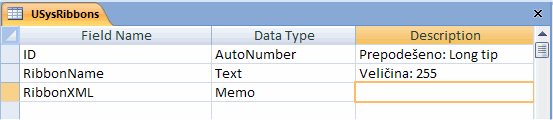
Slika 1. Dizajn pogled tabele USysRibbons
Pređite na karticu ribona Design, postavite miša na polje ID i uključite opciju Primary Key. Sačuvajte tabelu pod nazivom USysRibbons i zatvorite je. Ako vam je zgodnije, možete odmah preći na pogled tabele u kome unosite podatke (Datasheet View). Tabelu možete popuniti prema slici 2 (preuzeto iz Access sistema pomoći). Nakon popunjavanja, tabelu možete zatvoriti.
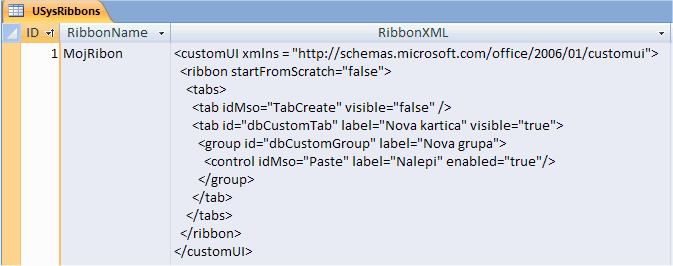
Slika 2. Primer XML komande za formiranje kartice ribona
Evo i kompletnog listinga koji možete iskopirati kao mustru:
<customUl xmlns = "http://schemas.microsoft.com/office/2006/01/customui”>
 <ribbon startFromScratch="false">
  <tabs>
   <tab idMso="Tabcreate" visible="false" />
   <tab id="dbCustomTab" label="Nova kartica" visible="true">
    <group id="dbCustomGroup" label="Nova grupa">
     <control idMso="Paste" label="Nalepi" enabled="true"/>
    </group>
   </tab>
  </tabs>
</ribbon>
</customUl>
 Savet: za umetanje novog reda u memo polju koristite kombinaciju tastera CTRL+ENTER.
U okviru XML programa možete menjati nekoliko parametara. Prepoznaćete ih po nazivima na srpskom jeziku. Za početak pokušajte da unesete program tačno kako je dato na slici i u listingu, a kasnije pokušajte da menjate parametre i posmatrajte kako se one održavaju na vašu karticu ribona.
Kartica se neće odmah pojaviti na ribonu, već morate načiniti još nekoliko koraka. Otvorite dijalog Office > Access Options, pređite na karticu Current Database i potražite grupu opcija pod nazivom Ribbon and Toolbar Options. Ako je sa XML programom sve u redu, u padajućoj listi Ribbon Name ćete videti naziv MojRibon - odaberite ga (slika 3). Access će verovatno tražiti da zatvorite i ponovo učitate bazu podataka. Učinite to i odmah nakon toga na oknu sigurnosnih opcija "recite" programu da je baza koju koristite bezbedna tako što ćete uključiti opciju Enable this content.
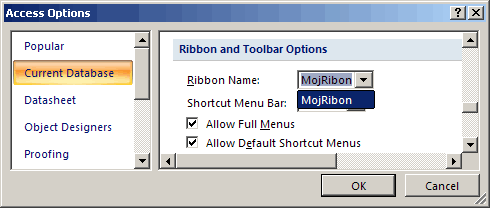
Slika 3. Naložite programu da prikaže vašu karticu
Po učitavanju baze podataka primetićete novu karticu ribona pod nazivom Nova kartica sa jedinom opcijom Nalepi (Paste).
Ovim postupkom smo definisali karticu na nivou aplikacije. Poneke kartice se koriste samo tokom rada sa određenim objektima, npr. opcije štampanja i podešavanja izveštaja se koriste samo u radu sa izveštajima. Takvu karticu treba prikazati tokom rada samo sa određenim objektima, dok će u svim drugim slučajevima ona biti sakrivena. Za definisanje korisničke kartice ribona koja se koristi samo u radu sa izveštajima, u navigacionom panelu pređite na prikaz izveštaja. Otvorite pojedinačno svaki izveštaj u režimu izmene dizajna i na oknu opcija pređite na karticu Other. Potražite opciju Ribbon Name, a zatim u padajućoj listi ove opcije odaberite naziv ribona koji želite da prikažete po pokretanju izveštaja.
Ukratko rečeno, dodavanjem zapisa u tabeli USysRibbons možete definisati više različitih kartica koje će biti prikazane ili na nivou aplikacije ili na nivou objekta aplikacije.
Za vraćanje u prvobitno stanje morate ići obrnutim redosledom: na oknu Access opcija izbrišite naziv korisničkog ribona, zatim uklonite naziv ribona iz svakog izveštaja (ili svakog drugog objekta kod kojeg ste definisali korisnički ribon), zatvorite i ponovo pokrenite bazu podataka.
Analizirajmo XML program kako bi razumeli njegovu strukturu i značenje pojedinih komandi. U našem primeru, osobina startFromScratch je postavljena na False. Osobina False ovog atributa nalaže Accessu da postojeće kartice ostavi kakvim jesu i da samo doda novu karticu postojećem ribonu. Postavljenjem atributa na True, sve postojeće kartice će biti uklonjenje i biće prikazana samo jedna ili više kartica koje ste definisali u tabeli USysRibbons. Osobinu startFromScratch možete ostaviti na False, ali ipak sakriti sve ili pojedinačne kartice. U preuzetom primeru, četvrta linija XML program sakriva karticu Create:
"TabCreate" visible="False"
Ako ste obratili pažnju na kartice ribona sigurno ste primetili da je kartica Create nestala istovremeno kada je Access prikazao vašu karticu.
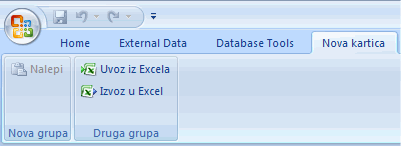
Slika 4. Primer funkcionalnog korisničkog ribona
Na korisničkom ribonu možete dodavati grupe ili komande dodavanjem sličnih linija XML programa koje sadrže različite vrednosti za idMso i label. Na primer, kreirajte kontrolu kartice ribona čija funkcija je izvoz sadržaja objekta u Excel, tako što ćete umetnuti sledeću programsku liniju:
Za umetanje komande odmah ispred ili iza dugmeta Nalepi (u našem primeru) iskopirajte odgovarajuću liniju odmah ispred ili iza komande koja definiše dugme Nalepi. Za kreiranje nove grupe možete kopirati i umetnuti više programskih linija koje definišu grupu (u našem primeru Nova grupa).
 Pažnja: svaki naziv grupe i "tab id" moraju biti jedinstveni!
Ovaj prilog
možete komentarisati ako pristupite najavi priloga na blogu Praktikuma na Webu

PC 142 |