

|
| Matična strana sajta |
|
Novo na sajtu Mapa sajta Beleške Knjiga posetilaca Kontakt Prethodna stranica Pretraga sajta Pretraga MSKB Blog Praktikuma RSS feed  |
| Office Praktikum |
 Još o Accessu
Skoro svakodnevno slušamo

Sponzori sajta | ||
Informacije | ||
|
| ||

 NOVOSTI
Preorijentacija podataka
Nivo:

NIVO 1 - Prilozi namenjeni svakom korisniku, pa i početniku. Među ovim prilozima se
nalaze i oni "obavezni", tj. preporuke koje bi svako trebalo da prihvati u redovnom radu.
Radi analize podataka, ponekad se javlja potreba da se podaci preorijentišu tako da kolone postanu redovi ili redovi kolone. Ako pokušate da ovu operaciju izvedete u Accessu, shvatićete da preorijentacija podataka nije lako izvodljiva. Rešenje je jednostavno kada u sistemu Microsoft Office razmotrite mogućnosti drugih programa. U Excelu je veoma jednostavno preorijentisati podatke i to u svega par koraka, a kada to učinite, možete analizirati podatke koristeći se funkcijama dijagrama i brojnim analitičkim formulama koje nisu dostupne Accessu.
Otvorite upit ili tabelu i obeležite opseg podataka koji želite da preorijentišete. Iskopirajte blok podataka na Clipboard i otvorite novu radnu svesku sa najmanje dva prazna lista. Komandom Edit / Paste nalepite iskopirani blok u prvi prazan list. Dok je blok obeležen, ponovo ga iskopirajte i pređite na drugi, prazan radni list. Sada odaberite komandu Edit / Paste Special. U dijalogu za posebne opcije umetanja uključite opciju Transpose i pritisnite dugme OK - kolone i redovi će zameniti mesta. Dvostruko kopiranje je neophodno jer možete preorijentisati samo one podatke koji su kopirani unutar Excela.
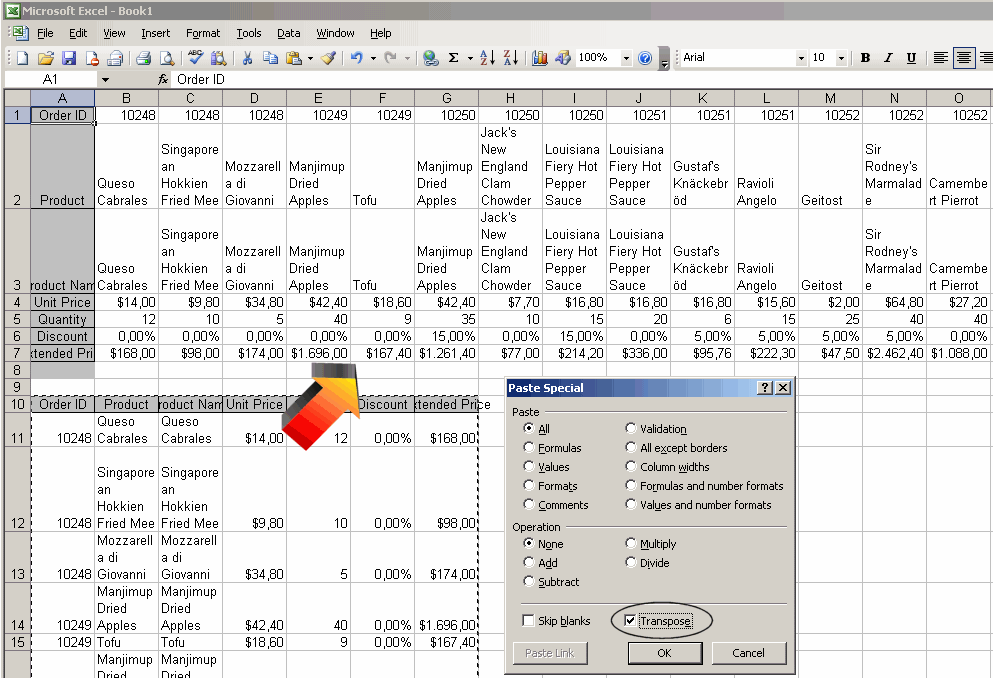
Ovu operaciju možete izvesti i na jednom radnom listu tako što nalepite podatke iz Accessa, ali tako da ostavite dovoljan broj praznih redova. Na primer, ako se podaci iz Accessa nalaze u osam kolona, nalepite ih tako da počinju u desetom redu radnog lista, jer kada ih preorijentišete, biće vam potrebno tačno osam praznih redova.

PC 120 |