

|
| Matična strana sajta |
|
Novo na sajtu Mapa sajta Beleške Knjiga posetilaca Kontakt Prethodna stranica Pretraga sajta Pretraga MSKB Blog Praktikuma RSS feed  |
| Office Praktikum |
 Još o Accessu
Skoro svakodnevno slušamo

Sponzori sajta | ||
Informacije | ||
|
| ||

 NOVOSTI
Označite aktivnu kontrolu u formularu
Nivo:

NIVO 2 - Među ovim prilozima se nalaze preporuke koje se uglavnom odnose na bolje
snalaženje i efikasniji rad: dodatni trikovi koji će biti svakom od pomoći i koji upućuju na prag napredne upotrebe programa.
Što je veći broj polja u nekom formularu za unos, to je veća šansa da se zagubite u moru kontrola. Zgodno je da kontrolu koja je u fokusu ofarbate određenom bojom ili da je označite na neki drugi način. U novijim verzijama Accessa postoji mogućnost uslovnog formatiranja: iskoristite je.
Pređite na dizajn formulara i obeležite kontrolu. Pozovite komandu menija Format / Conditional Formatting, a zatim u padajućoj listi Condition 1 izaberite opciju Field Has Focus. Formatirajte polje kako želite, recimo postavite mu boju pozadine na jarku nijansu svetloplave. Polje možete dodatno uslovno formatirati dodajući nove uslove pritiskom na dugme Add.
Da biste ubrzali proces uslovnog formatiranja, obeležite sve kontrole mišem tako što ćete tokom obeležavanja držati pritisnut taster CTRL. Sada ponovite postupak uslovnog formatiranja za sve obeležene kontrole odjednom.
Primetite da u uslovnom formatiranju ne postoji mogućnost da polju koje ima fokus izmenite okvir (to je svojstvo Border). Ukoliko ste naumili da baš tako obeležavate kontrole, u režimu izmene dizajna obeležite polje i pređite na VBA ekran (prečica CTRL+G). Prenesite sledeće dve funkcije u VBA ekran:
Sub aktivna_kontrola_enter()
  With Me.ActiveControl
    .Properties("BorderStyle") = 1
    .Properties("BorderWidth") = 2
    .Properties("BorderColor") = vbRed
  End With
End Sub

Sub aktivna_kontrola_exit()
  Me.ActiveControl.Properties _
  ("BorderStyle") = 0
End Sub
Vrednost 1 za BorderStyle označava neprozirnu ivicu kontrole, dok vrednost 2 za BorderWidth označava podebljanu ivicu. Konačno, BorderColor je postavljeno na vbRed što označava da će ivica kontrole biti obojena u crveno. U drugoj funkciji, debljinu ivice postavljate na vrednost nula, tako da druge dve osobine, mada zadržavaju vrednosti, više nemaju praktično značenje.
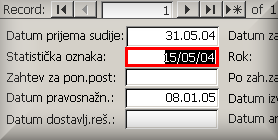
U poslednjem koraku preostaje da određenim kontrolama dodelite uslovno formatiranje okvira. U događaj OnEnter upišite aktivna_kontrola_enter, a u događaj OnExit upišite aktivna_kontrola_exit. Ubuduće, svakoj kontroli koja je u fokusu, a kojoj ste pridružili opisane procedure, okvir će biti zadebljan i obojen u crveno.
Predloženo rešenje je univerzalno, pa ga možete upotrebiti po nahođenju u svim svojim formularima.

PC 114 |