

|
| Matična strana sajta |
|
Novo na sajtu Mapa sajta Beleške Knjiga posetilaca Kontakt Prethodna stranica Pretraga sajta Pretraga MSKB Blog Praktikuma RSS feed  |
| Office Praktikum |
 Još o Accessu
Skoro svakodnevno slušamo

Sponzori sajta | ||
Informacije | ||
|
| ||

 NOVOSTI
Efikasniji rad
Nivo:

NIVO 2 - Među ovim prilozima se nalaze preporuke koje se uglavnom odnose na bolje
snalaženje i efikasniji rad: dodatni trikovi koji će biti svakom od pomoći i koji upućuju na prag napredne upotrebe programa.
Najveći deo novih osobina Accessa 2003 je namenjen efikasnijem radu, sa akcentom na skraćenje potrebnog vremena za razvoj aplikacije. Ovom prilikom prilažemo još neke savete koji vam dodatno mogu pomoći da budete efikasniji.
Forsirano sortiranje
Verovatno ćete često pribegavati sortiranju podataka koji se prikazuju na formularu. Iako korisniku možete ostaviti mogućnost da dugmadima za sortiranje presloži podatke aktivne kolone u rastućem ili opadajućem redosledu, zgodno je da predvidite da se podaci po određenom kriterijumu sortiraju odmah po otvaranju formulara. Da biste sortirali podatke, potrebno je da navedete naziv kolone u polju OrderBy kartice osobina formulara. Nazivu kolone možete priključiti atribute ASC (rastuće) ili DESC (opadajuće sortiranje). Na primer parametar [Prezime] DESC u polju OrderBy forsira sortiranje u opadajućem redosledu po koloni prezimena, bez obzira na sortiranje primenjeno u izvoru podataka.
Osim navođenja parametra, potrebno je da uključite sortiranje: postavite osobinu OrderBy na vrednost True. Kako se ova osobina menja VBA kodom, zgodno je da istovremno postavite i kriterijum za sortiranje. Ovim načinom eliminišete potencijalni problem: ako korisnik ručno sortira podatke i pri tome snimi formular, predviđeni redosled sortiranja podataka bi bio izgubljen. Sledećim programom, kojeg treba da postavite u događaj OnLoad forme, forsiraćete sortiranje po koloni [Prezime]:
Private Sub Form_Load()
Me.OrderBy = "[Prezime]"
Me.OrderByOn = True
End Sub
Sortiranje po više uslova
Da li vam se čini frustrirajućim da podatke formulara ili tabele možete sortirati samo po jednom kriterijumu? Ovo je delimično tačno, barem dok podatke ne prikažete u Datasheet obliku. Pojedini korisnici do podatka u tabeli dolaze tako što primene filter nad određenom kolonom, a zatim u drugoj potraže traženi podatak (na primer, kupci u jednoj ulici). U Datasheet pogledu formulara ili u pregledu podataka tabele, obeležite dve ili više susednih kolona i pritisnite jedno od dva dugmeta za sortiranje: Access će najpre sortirati podatke po prvoj levoj koloni, a zatim po ostalima na desnoj strani. Mana ovakvog načina sortiranja je u tome što kolone moraju biti jedna pored druge, jer ne možete obeležiti cele nesusedne kolone.
Sličice na karticama složenog formulara
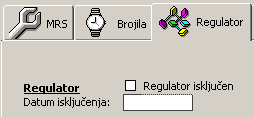
Tab Control je zgodan način za prikaz i unos veće količine podataka vezane za određeni objekat. Na primer, podatke o potrošaču možete predstaviti jednim glavnim formularom sa nekoliko podformulara. Na prvoj kartici ćete prikazati osnovne podatke, kao što su puno ime, adresa i telefon; na drugoj se mogu nalaziti finansijske transakcije, itd. Broj kartica ponekad može biti i veći, čime se privikavanje korisnika korisničkom interfejsu produžuje. Na font i boju teksta naziva kartice se (srećom) ne može uticati, jer to zavisi od podešavanja korisničkog interfejsa na nivou operativnog sistema. Nazivu kartice ipak možete pridružiti i sličicu, nalik onima koje vidite pored naziva objekata u oknu Database. Otvorite karticu osobina i u polju Picture dodelite odgovarajuću sličicu nazivu kartice. Ako na ponuđenom spisku ne nađete zadovoljovajuće sličice, možete ih i sami nacrtati; samo pazite da budu odgovarajuće i iste veličine i snimljene u formatu BMP ili ICO!
Kartice podformulara sa pridruženim sličicama
Korisne prečice
Prilikom razvoja formulara, često prelazite između režima različitog pogleda, najčešće između režima izmene dizajna i režima za unos podataka, sa stvarnim podacima na njemu. Od verzije Accessa 2002 uvedene su dve nove prečice: CTRL+< i CTRL+>. Dok ste u režimu izmene dizajna, pritisnite CTRL+> i dobićete prikaz režima unosa i pregleda podataka. Povratak u režim izmene dizajna ćete dobiti pritiskom kombinacije CTRL+<. Ali to nije sve: nastavite da se krećete u jednom smeru uzastopno pritiskajući jednu od kombinacija i videćete na koje sve načine možete pregledati podatke!
Pomenimo još dve prečice koje će vam pomoći da se otarasite miša. Preći sa glavnog formulara na podformular je lako: dovoljno je pritisnuti taster TAB nad odgovarajućim poljem glavnog formulara. Ukoliko su podaci podformulara prikazani tabelarno, daljim pritiskanjem tastera TAB se nećete vratiti na glavni formular, nego ćete kružiti u okviru polja podformulara. Za povratak na glavni formular pritisnite kombinaciju tastera CTRL+TAB, a ukoliko vaš formular ima više kartica (Tab Control), između kartica se možete kretati korišćenjem prečice CTRL+SHIFT+TAB.
Naknadna popuna polja predloženom vrednošću
Automatsko popunjavanje polja predloženom vrednošću se koristi kada se određeni podatak često ponavlja. U režimu izmene dizajna tabele nad odgovarajućim poljem tabele, unesite početnu vrednost u osobini Default Value. Na žalost, ako je tabela već popunjena podacima, a naknadno ste izmenili ovu osobinu, sva prazna polja se neće automatski izmeniti na novu vrednost. Da biste ovu vrednost postavili na već unet zapis, postavite kurzor u odgovarajuće polje i pritisnite prečicu CTRL+ALT+razmaknica.
Brzo definisanje podfomulara
Podformular najčešće postavljate na glavni formular tako što pritisnete dugme trake alatki za umetanje i zatim je "razvučete" na predviđeni prostor. Podformular (ili podizveštaj) možete umetnuti i tehnikom "Prevuci i pusti" tako što na formularu u režimu izmene dizajna prevučete odgovarajući drugi formular iz spiska okna Database. Prostor koga će podformular zauzeti će odmah biti onakav kakvim ste definisali podformular, jedino morate postaviti polja povezivanja glavnog formulara i podformulara.

Branislav Mihaljev, Access bajtovi, PC 96 |