

|
| Matična strana sajta |
|
Novo na sajtu Mapa sajta Beleške Knjiga posetilaca Kontakt Prethodna stranica Pretraga sajta Pretraga MSKB Blog Praktikuma RSS feed  |
| Office Praktikum |
 Još o Accessu
Skoro svakodnevno slušamo

Sponzori sajta | ||
Informacije | ||
|
| ||

 NOVOSTI
Brži unos podataka
Nivo:

NIVO 3 - Prilozi na ovom nivou su namenjeni naprednim korisnicima, onima koji se
već dobro snalaze u programima i onima koji već imaju iskustva u naprednim tehnikama. Ovom nivou pripadaju preporuke i trikovi koje
bi trebalo da savlada svako ko teži dugotrajnom i efikasnom radu u Office programima.
Prilikom unosa, u padajućoj listi (ComboBox) ili listi za odabir (ListBox) možete prikazati i više kolona odjednom. Takođe, u zavisnosti od vrednosti koje je korisnik odabrao u listi, moguće je direktno ažurirati vrednosti određenih kontrola na formi.
Po pravilima normalizacije, u jednoj tabeli vodimo osnovne podatke o kupcima, a u drugoj promene vezane za njih. Ove dve tabele se obavezno povezuju relacijom "jedan prema više" tako da jedan kupac može imati više zapisa o transakcijama u drugoj tabeli. Identifikator relacije je univerzalna šifra i ne mogu postojati dva kupca sa istom šifrom. Pri popunjavanju podataka druge tabele navešćemo samo šifru kupca i zatim sve promene vezane za njega (roba, količina, cena...), a Access će prikazati ostale osnovne podatke za kupca. Korisniku programa svakako moramo olakšati rad i prikazivati podatke o kupcu punim nazivom jer pamćenje velikog broja šifara predstavlja izuzetan napor.
Funkcija Accessa koja omogućava da se po unošenju šifre prikažu i ostali podaci za kupca je AutoLookup, u ovom slučaju primenjena na upit. Da bismo demonstrirali tehniku kreirajmo pomenute dve tabele, vodeći računa da se u prvo polje IDKupac ne sme ponavljati, dok u drugoj mora da se ponavlja. Kreirajmo zatim upit prenoseći sva polja iz prve tabele, a zatim i sva polja druge tabele. Pogledajmo sada kako radi funkcija AutoLookup: unesemo li šifru kupca u polje druge tabele upit će dati i ostale podatke u poljima prve tabele vezane za tog kupca!
Unošenjem šifre u polje IDKupac dobijamo osnovne podatke o kupcu

Ovaj upit ćete dalje koristiti kao osnovu za kreiranje forme. Padajuća lista na formi gde će korisnik upisivati šifru kupca treba da prikaže i ostale podatke o kupcu, a barem njegov naziv. Ukoliko pokrenete čarobnjak za kreiranje forme na osnovu upita, dobićete formu za unos promena vezanih za jednog kupca, gde će padajuća lista za odabir šifre kupca prikazivati samo njegovu šifru. Otvorite formu u pogledu za izmenu dizajna i selektujte padajuću listu. Otvorite karticu osobina za padajuću listu i postavite sledeće vrednosti:
Row Source: SELECT [Kupci].[IDKupac], [Kupci].[Ime i prezime] FROM Kupci;
Column Count: 2
Column Widths: 1cm; 3cm.
Bound Column: 1
Ovim ste promenili SQL strukturu izvora podataka padajuće liste, naznakom da se po otvaranju padajuću liste pokazuje i naziv kupca, ali da je dovoljno uneti samo šifru za upis sloga u drugu tabelu.
Izmenjena padajuća lista podataka, koja prikazuje pored šifre i naziv kupca
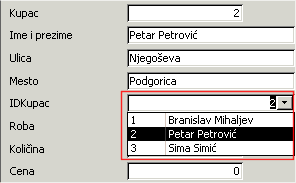
Podatke o kupcu možete dobiti i bez upotrebe upita. Zadržite oblik forme koju je čarobnjak kreirao i postavite izvor podataka za upit kao u gornjem slučaju. Osobina Column koristi kao argument referencu na broj kolone liste. U ovom slučaju, Column(0) se odnosi na prvu kolonu (IDKupac), Column(1) na drugu kolonu (Ime i prezime), itd.
Da biste prikazali ime i prezime na formi za unos kupčevih promena, postavite nevezanu kontrolu na formu - tekst polje, a za osobinu ControlSource postavite sledeću odredbu:
=[IDKupac].Column(1)
gde je [IDKupac] naziv padajuće liste. Nakon unošenja šifre, tekst polje prikazuje sadržaj druge kolone padajuće liste. Osobina Column će u ovom slučaju dozvoliti samo čitanje tekst polja; unos u ovo polje je onemogućen.
Zgodan način da prikažete naziv kupca unošenjem šifre je uz pomoć funkcije DLookup. Ta funkcija prikazuje vrednost određenog polja definisanog skupa podataka, a može se upotrebiti za prikazivanje određenih vrednosti bilo koje tabele koja ne čini izvor podataka, po određenom kriterijumu.
Kreirajte novu formu i na nju postavite dve kontrole: padajuću listu (IDKupac) i tekst polje (Ime i prezime). Postavite sledeće osobine:
IDKupacPL
Name: IDKupac
RowSourceType: Table/Query
RowSource: Kupci
ColumnCount: 2
ColumnWidths: 1
BoundColumn: 1
Ime i prezime
Name: Ime i prezime
ControlSource: =DLookup("[Ime i prezime]","Kupci", _
"[IDKupac]=" & [IDKupacPL])
Unošenjem vrednosti u padajuću listu, funkcija Dlookup pretražuje tabelu Kupci po zadatom kriterijum i ispisuje naziv kupca u tekst polju.
Obratite pažnju da sve informacije koje dobijate iz prve tabele, tj. osnovne podatke o kupcu, koristite samo za prikaz, ali da ove podatke ne zapisujete u drugu tabelu. Funkcije zbirnog domena (Domain Aggregate Function), kako smo već u nekoliko navrata pomenuli, rade veoma sporo pa je preporuka da se koristi ili upit sa funkcijom AutoLookup ili osobina Column padajuće liste.

Branislav Mihaljev, Access bajtovi, PC 89 |